【攻略】Godotカウントアップゲームの実装ガイド
こんにちは。今回は、Godotでカウントアップゲームを作る冒険へあなたを案内します。 最初は道のりが長く感じるかもしれませんが、一歩一歩進めば必ず到着できる場所です。
準備:環境を整える
ゲーム開発の旅を始める前に、大事な道具たちを用意する必要があります。
1. Godot C#版のインストール
Godotは複数バージョンがあり、その中でもC#スクリプティングを使うには専用版が必要です。
手順:
- Godot公式サイト へアクセス
- 「Download」から 「Godot Engine C# (.NET)」 を選択
- お使いのOSに対応したバージョンをダウンロード
- インストール
Godot C#版を選ぶことで、静的型付けで書けるC#の力と、Godotの使いやすさを両立できます。素晴らしい組み合わせです。
C#版は、誤りをエディタの時点で見つけやすいのが利点。 後々デバッグするときも、随分と楽になりますよ。
2. .NET Frameworkのインストール
Godot C#版は、バックグラウンドで**.NET環境**に依存します。
確認方法:
コマンドラインで以下を実行し、.NETがインストールされているか確認しましょう。
dotnet --versionインストール手順(まだの場合):
- .NET公式サイト へアクセス
- 安定版(LTS版)をダウンロード
- インストーラーを実行
.NETはC#を動かすための土台となります。地盤がしっかりしていないと、家が建たないのと同じこと。忘れずに確認・インストールしておきましょう。
プロジェクト作成:舞台を用意する
環境が整ったら、いよいよプロジェクトを立ち上げます。
手順:
- Godotを起動
- 「New Project」をクリック
- プロジェクト名を入力(例:
CountUpGame) - 保存先を選択
- Renderer は「2D」を選択
- .NET が有効な状態で「Create & Edit」
プロジェクトが開いたら、ファイルシステムが見えます。ここが君のゲーム世界の設計図になる場所。少し時間をかけて、この画面に慣れていきましょう。
UI配置:画面に要素を配置する
それでは、具体的な実装に進みます。
シーンの構造を作る
Godotは「シーン」という単位でUIやゲーム要素を管理します。
手順:
- シーンツリーで右クリック → 「New Scene」
- ルートノードを
Node2Dに設定(ウィンドウサイズに対応するUIコンテナ) - この
Node2Dノードに以下3つ子ノードを追加:
Label→ 数字を表示Button→ カウント増加ボタン(“+1”)Button→ リセットボタン(“Reset”)
見た目は、建築で言う柱や壁の配置。これらのパーツが正しく組まれていることで、はじめて形をなします。
ノード構造を整えておくことが、後のコード作成をぐっと楽にします。 焦らず、丁寧に配置してください。
各要素のプロパティを設定
Label設定:
- Text:
0(初期値) - Font Size:
64(見やすく) - Alignment: 中央寄せ
+1ボタン設定:
- Text:
+1 - Size: 適度に大きく(例:
200x60)
Resetボタン設定:
- Text:
Reset - Size: 上記と同等
配置例:
- Label を画面上部の中央
- +1 ボタンを画面中央左
- Reset ボタンを画面中央右
細かい位置は、あなたの好みで調整してOK。
大事なのは「見て分かりやすいこと」です。
コード作成:ロジックを書く
いよいよC#でロジックを書きます。
新しいスクリプトを作成
Node2Dノード(ルート)を選択 → 右上の「Attach Script」から新規C#スクリプトを作成。
ファイル名は自動で CountUpGame.cs などになります。
スクリプトの骨組み
以下のような基本構造になります(コードはここではプレースホルダーとします。詳細な実装は別途追記予定):
using Godot;
using System;

public partial class CountUpGame : Node2D
{
    // ここにメンバー変数を定義

    public override void _Ready()
    {
        // 初期化処理
    }

    // ボタン押下時の処理
}
C#のコード構成について:
usingで必要なライブラリを読み込む_Ready()は Godot が初期化するときに自動で呼び出される関数- ボタン押下のイベントハンドラーは、シーンツリーで信号をつなぐ
スクリプトは、ゲームの心臓部。ここが正しく鼓動を打つことで、全体が動きます。
テスト実行:動作確認をする
コード実装後、実際に動くか確認しましょう。
手順:
- シーンを保存(Ctrl+S または File → Save)
- Godot窓の右上「Play」ボタンをクリック
- ゲームウィンドウが開く
- ボタンをクリックして動作確認
確認ポイント:
- +1 ボタンを押すと、数字が 1 増える
- Reset ボタンを押すと、数字が 0 に戻る
- エラーが出ないか
もし思う通りに動かなければ、Output パネルでエラーメッセージを確認。そこに原因が隠れています。
実装例
実際に作成したカウントアップゲームの画面は、このような見た目になります。
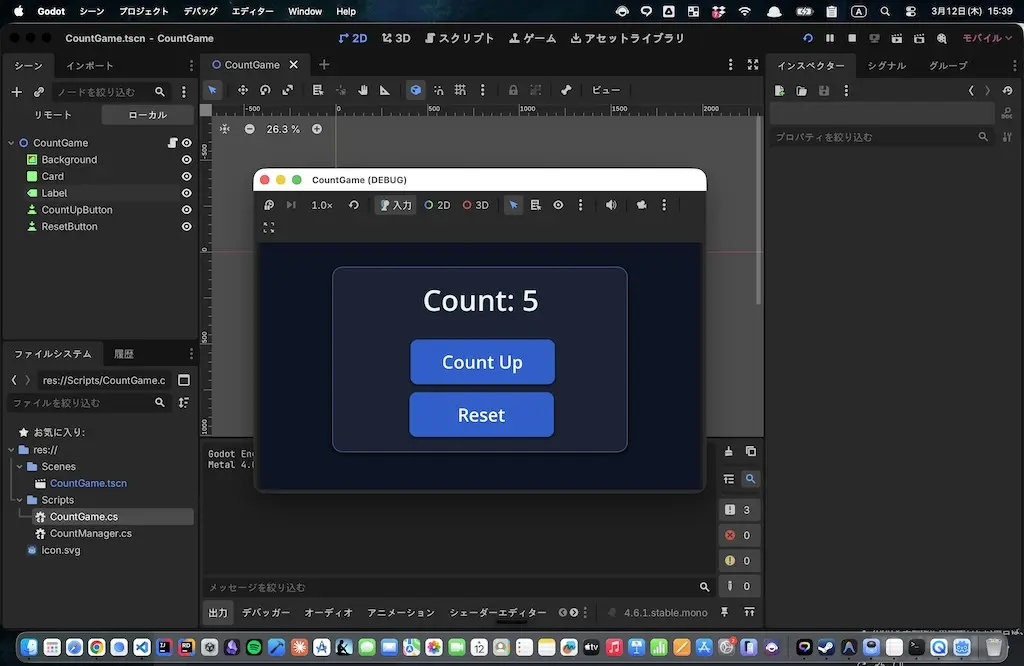
大きめの数字表示と、上下に並んだボタン。
シンプルながらも、確実に動く。
完成した時の達成感を感じてください。
初めてのゲームが動く瞬間は、何物にも代え難い喜び。 小さなボタンが応答する。その一つ一つの動きが、あなたの努力の証です。
おわりに
Godot での最初の一歩は、こんな形で踏み出します。
カウントアップゲームは見た目はシンプルですが、その中には「状態管理」「イベント処理」「UIレイアウト」といった、ゲーム開発の基礎がぎゅっと詰まっています。
だからこそ、ここを丁寧に進めることで、次のステップへの土台が自然と出来上がるんです。
保存・読み込みの任意機能に挑戦したければ、Godot の ResourceFile API などを調べてみるのも面白いですよ。
けれど、まずはこのシンプルなゲームで「Godot がどう動くか」の感覚をつかむことが最優先。
あなたのゲーム開発の冒険が、ここから始まる。
良い旅になるといいですね。
追記
実際に私が作成してみたソースコードは、以下のようになっています。
ぜひ参考にしてみてくださいね。
私の場合、カウントを管理するためのクラスCountManagerを作成。
そして、カウントゲームのロジックをCountGameクラスに実装しました。
CountManagerは、カウントの状態を管理し、保存・読み込みの機能も持っています。
カウントのデータはJSON形式で保存されるようにしています。
// CountManager.cs
using Godot;
using System.Text.Json;

public sealed class CountManager
{
  private const string SavePath = "user://count.save";

  private static readonly JsonSerializerOptions JsonOptions = new()
  {
    WriteIndented = true
  };

  private sealed class SaveData
  {
    public int Count { get; set; }
  }

  public int Count { get; private set; }

  public void Load()
  {
    if (!FileAccess.FileExists(SavePath))
    {
      Count = 0;
      return;
    }

    using var file = FileAccess.Open(SavePath, FileAccess.ModeFlags.Read);
    if (file == null)
    {
      GD.PushError($"Failed to open save file for reading: {SavePath}");
      Count = 0;
      return;
    }

    var savedText = file.GetAsText();

    try
    {
      var data = JsonSerializer.Deserialize<SaveData>(savedText);
      Count = data?.Count ?? 0;
    }
    catch (JsonException)
    {
      GD.PushWarning($"Invalid save data in {SavePath}. Resetting count.");
      Count = 0;
    }
  }

  public void Save()
  {
    using var file = FileAccess.Open(SavePath, FileAccess.ModeFlags.Write);
    if (file == null)
    {
      GD.PushError($"Failed to open save file for writing: {SavePath}");
      return;
    }

    var data = new SaveData { Count = Count };
    var json = JsonSerializer.Serialize(data, JsonOptions);
    file.StoreString(json);
  }

  public void Increment()
  {
    Count++;
    Save();
  }

  public void Reset()
  {
    Count = 0;
    Save();
  }
}以下は、シーンのルートノードにアタッチしたCountGameクラスです。
UI要素を取得し、ボタンのシグナルを接続して、カウントの増加とリセットの処理を実装しています。
// CountGame.cs
using Godot;

public partial class CountGame : Node2D
{
  private readonly CountManager _countManager = new();
  private Label _countLabel = null!;
  private Button _countUpButton = null!;
  private Button _resetButton = null!;

  public override void _Ready()
  {
    _countLabel = GetNode<Label>("Label");
    _countUpButton = GetNode<Button>("CountUpButton");
    _resetButton = GetNode<Button>("ResetButton");

    _countManager.Load();

    _countUpButton.Pressed += _OnCountUpButtonPressed;
    _resetButton.Pressed += _OnResetButtonPressed;
    _UpdateCountLabel();
  }

  public override void _ExitTree()
  {
    _countManager.Save();

    if (_countUpButton != null)
    {
      _countUpButton.Pressed -= _OnCountUpButtonPressed;
    }
    if (_resetButton != null)
    {
      _resetButton.Pressed -= _OnResetButtonPressed;
    }
  }

  private void _UpdateCountLabel()
  {
    _countLabel.Text = $"Count: {_countManager.Count}";
  }

  private void _OnCountUpButtonPressed()
  {
    _countManager.Increment();
    _UpdateCountLabel();
  }

  private void _OnResetButtonPressed()
  {
    _countManager.Reset();
    _UpdateCountLabel();
  }
}
READ COMPLETE BONUS
TOTAL EXP: 0
この記事を読み終えたら、報酬EXPを受け取れます。 +5,305 EXP
※ レベルは累計EXPが10,000ごとに1上がります。
もし良かったら、ランキングバナーをクリックして応援してもらえると嬉しいです。

スポンサーリンク
AUTHOR PROFILE

鈴木俊吾(すずしん)
LEVEL ??? / BASIC x8 + ADVANCED x2
基本職8つと上級職2つでマルチスキルを目指すコンテンツクリエイター。ブログ、プログラミング、作曲、ボーカル、執筆、イラスト、YouTube、投資...さらにゲーム制作と楽曲制作にも挑戦中。
✨ ACQUIRED SKILLS & CERTIFICATIONS
🔗 LINKED QUESTS
📜 QUEST HISTORY
- v1.0.0 2026/3/12
- 攻略ガイドを新規作成